
旅のしおりをワードで作る方法——無料テンプレートとA4二つ折りの作り方【家族向け】
「旅のしおりはWordで作りたい。でもA4二つ折りって、どう設定すればいいの?」 「テンプレートを使うのと、自分で作るの、どっちがいい?」 「子どもと一緒に作りたいけど、Wordだと難しい?」
家族旅行のしおりをWordで作ろうとした瞬間に、こんな疑問にぶつかった方は多いはず。
本記事は、Wordで A4二つ折りのしおりを作る完全ガイドです。家族向けに最適化した7つの要素、子どもと一緒に作るコツ、そして印刷でつまづきやすい5つの失敗と対処法まで網羅しました。
読み終わる頃には、Wordを開いて「すぐ作れる」状態になっています。
なぜWordで作るのか——3つのメリット
しおりサービスやアプリが増えている中で、Wordを選ぶ理由はちゃんとあります。
1. 自由度の高さ 配置・文字・色・写真を細かく調整できます。Canvaのテンプレートやアプリと違って、「ここをもう少し動かしたい」「フォントを変えたい」がすべてできるのがWordの強みです。
2. 無料テンプレートが豊富 Microsoft公式が提供している無料テンプレートに加えて、ネット上には家族向けのWord用テンプレが大量にあります。ゼロから作る必要はありません。
3. 紙で印刷して家族に配れる デジタルしおりも便利ですが、紙のしおりには「触れる楽しみ」があります。家族で1部ずつ持って、出発の朝に開く——その時間は、デジタルでは作れない体験です。
A4二つ折りの基本ページ設定
ここが本記事の核心です。A4二つ折りのしおりを作る、Wordのページ設定を順に解説します。
手順:
- Wordで新規ドキュメントを作成
- 「レイアウト」タブをクリック
- ページ設定グループの右下の小さな矢印(ダイアログ起動ツール)をクリック
- 「ページ設定」ダイアログが開く
- 「余白」タブを開き、以下を設定: - 印刷の向き:横 - 印刷の形式:「本(縦方向に谷折り)」を選択
- 「用紙」タブを開き、用紙サイズを A4 に設定
- 「余白」タブに戻り、余白を調整: - 上:12mm、下:12mm - 内側(綴じ側):15mm、外側:10mm
- OKをクリック
これで、1枚のA4横用紙を二つ折りにして、4ページの冊子になる設定が完了です。
| 設定項目 | 値 |
|---|---|
| 用紙サイズ | A4 |
| 印刷の向き | 横 |
| 印刷の形式 | 本(縦方向に谷折り) |
| 余白(上・下) | 12mm |
| 余白(内側・綴じ側) | 15mm |
| 余白(外側) | 10mm |
ページの並び順は自動で「表紙→裏表紙→中ページ→中ページ」と組まれます。Wordが両面印刷に最適な配置を計算してくれるので、こちらは普通に1ページ目から書いていけばOKです。
無料テンプレートを使う方法——最速ルート
「ゼロから作るのは面倒」という方は、無料テンプレートを使うのが圧倒的に早いです。
Microsoft Office 公式テンプレート
- Wordを開く → 「新規」
- 検索ボックスに「旅のしおり」と入力
- 候補から選んでダウンロード(A4二つ折り版、女子旅版、シンプル版、爽やか版など複数あります)
- 写真とテキストを差し替えるだけで完成
公式テンプレートは、A4二つ折りの設定が最初から組まれているので、上で説明した手動設定は不要です。
ネット上の無料テンプレ
emumu、シムム、wordsekai などの無料テンプレ配布サイトでも、Word形式のしおりテンプレが多数公開されています。「A4 二つ折り 家族旅行」のようなキーワードで探すと、家族向けのものが見つかりやすいです。
テンプレート選びのコツ
完璧に好みのテンプレを探すと、いつまでも決まりません。カスタマイズしやすいシンプル系を選んで、写真や色で個性を出す方が時短です。
自分で作る場合の構成案——家族向け7要素
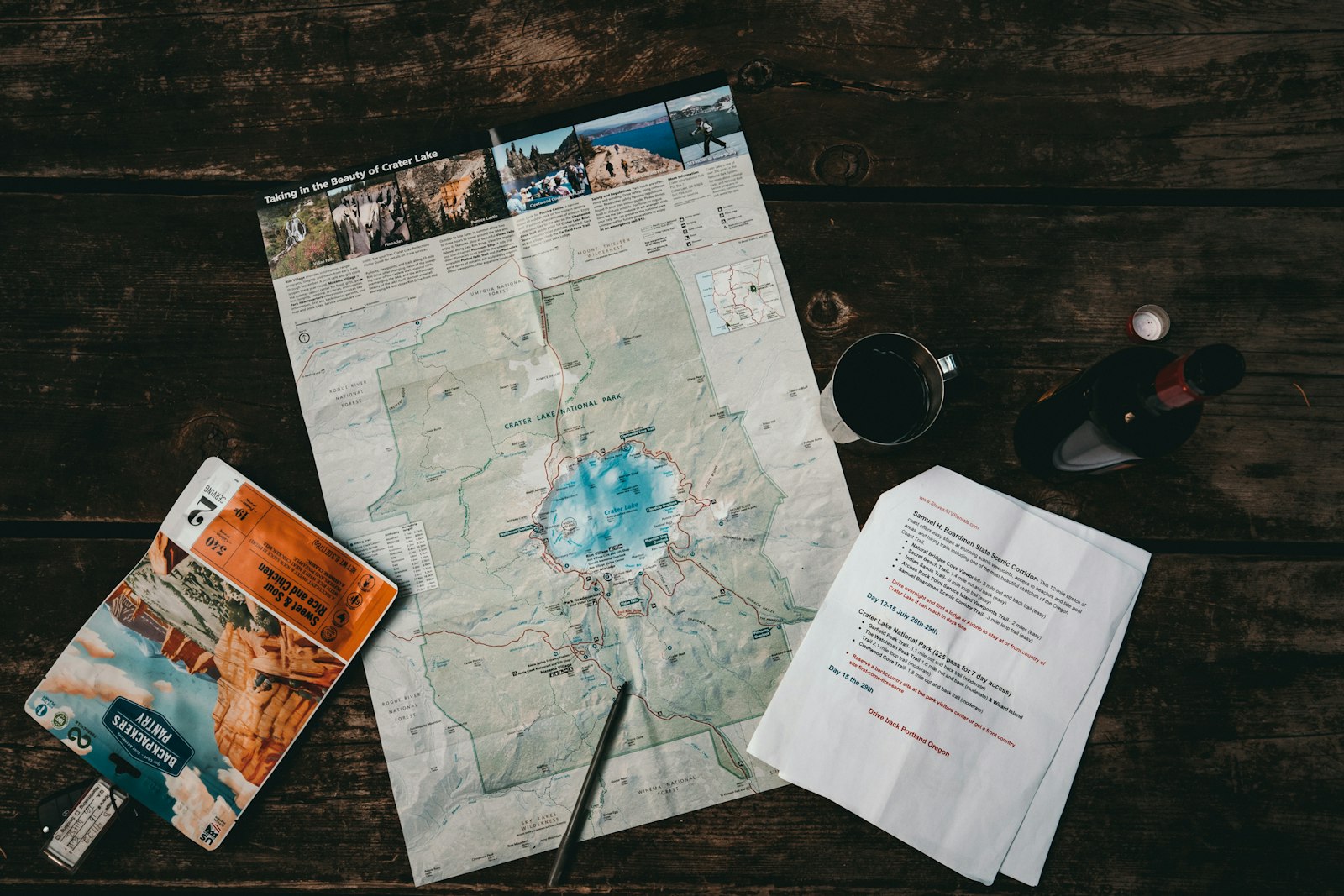
テンプレートを使わず、自分で作る場合の構成です。
| ページ | 要素 | Wordでの配置のコツ |
|---|---|---|
| 表紙 | タイトル+家族写真 | 写真は背景にして文字を重ねる/上半分に大きく |
| 1〜2P | 行程表(時系列) | 表機能で「日付×時間×場所」を整理 |
| 3P | 持ち物リスト | 2列構成で「大人用/子ども用」を分ける |
| 4P | お楽しみページ | 子どもが書ける空白を残す |
| 5P | 緊急連絡先 | 罫線で囲って目立たせる |
| 6P | 食事・お土産メモ | 子どもの「食べたいもの」記入欄を残す |
| 裏表紙 | 振り返りページ | 旅後に写真を貼れる余白を確保 |
各要素の詳しい解説は、関連記事「家族の旅のしおりを手作りする方法——子連れ旅行を3倍楽しむ7ステップ」を参照してください。
家族向けの工夫——子どもと一緒に作る5つのコツ
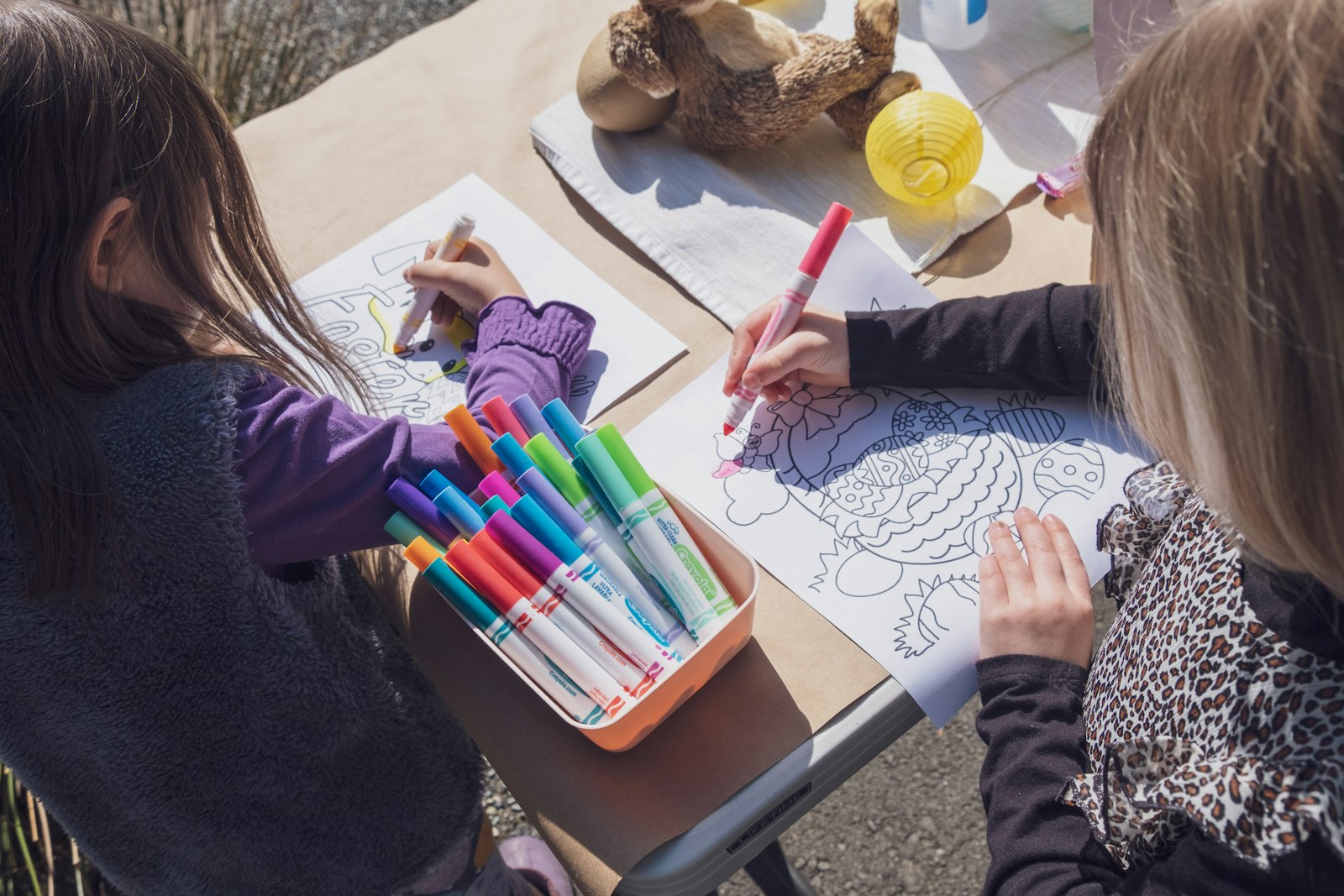
Wordしおり作りは、家族のイベントにできます。子どもを巻き込む工夫を5つ紹介します。
1. 表紙の絵を子どもに任せる
色鉛筆やクレヨンで描かせた絵をスマホで撮影、Word文書に挿入します。「ぼくが描いた表紙」というだけで、しおりが特別な一冊になります。
2. 持ち物リストを子ども用と大人用に分ける
「自分のものは自分で確認」が習慣になります。子ども用には絵やイラストを入れると、文字を読めない年齢でも使えます。
3. お楽しみページ(旅ビンゴ、クイズ)を入れる
旅先で使える簡単なゲームを入れます。「この旅で見つけたい3つのもの」を子どもに書いてもらうだけでも、当日の楽しみが増えます。
4. 写真は「家族写真」にこだわる
ストック写真ではなく、家族で撮った写真を表紙や中ページに使うと、「私たちのしおり」感が一気に出ます。
5. フォントを子どもと選ぶ
デフォルトのフォントから一歩外に出ます。「HG創英角ポップ体」「ありがとう体」「HG教科書体」など、子どもと一緒に「これがいい」と選ぶ時間も楽しいです。
印刷でよくある失敗と対処法
Wordでしおりを作る上で、一番つまづきやすいのが印刷です。よくある失敗とその対処法を5つ整理しました。
失敗1:両面印刷したら、ページの順番が逆
対処:プリンタの両面印刷設定で「短辺で綴じる」を選択してください。「長辺で綴じる」のままだと、A4横二つ折りでは逆さまになります。
失敗2:ホッチキスを刺す位置がずれる
対処:印刷後に二つ折りした後で、背側(折り目)の中央2か所にホッチキスを刺します。事前に綴じ位置を決めようとせず、折ってから刺すのがコツです。
失敗3:余白で文字が切れる
対処:印刷プレビューで必ず確認します。文字が切れる場合、内側(綴じ側)の余白を15mm以上に広げてください。
失敗4:カラーインクが足りなくなる
対処:カラーで印刷すると、家族分(4部など)刷ると意外とインクを使います。グレースケール印刷でも読みやすさは十分。表紙だけカラーにする折衷案もあります。
失敗5:1枚のA4に4ページが印刷されない
対処:「印刷の形式」で「1枚に2ページ」ではなく、必ず「本(縦方向に谷折り)」を選んでください。前者はサムネ印刷、後者が冊子印刷です。
これらを押さえれば、印刷で失敗することはほぼなくなります。
もっと楽にしたい人へ——Word以外の選択肢
ここまで読んで、「Wordで作るのは大変そう」と感じた方へ。手作りにこだわらない選択肢も用意しておきます。
- Canva:おしゃれなテンプレートで簡単に作れる(→ 関連記事「旅のしおりをおしゃれに作る5つのコツ」)
- PowerPoint:もっと自由なレイアウトが好きな方に(同じMicrosoft Office内)
- Triplogue:行き先と日程を入れるだけでAIが叩き台を生成(モニターテスト中)
それぞれに向き不向きがあります。Wordの「手作り感」は、他のツールでは代替しにくいので、これを選んだのは正解です。
まとめ——A4二つ折りWordは「手作り感」が魅力
旅のしおりを Word でA4二つ折り で作る——この選択肢は、デジタル時代でもなお魅力的です。
自由度の高さ、無料テンプレートの豊富さ、紙で配れる楽しさ。これらは、アプリやWebサービスでは出せない価値です。
家族で30分だけ机を囲んで、しおりを作る時間そのものが、旅の一部です。完璧を目指さず、家族の時間を優先してください。
良い旅を、家族で。